Raja Botak Login sering dicari bersama pertanyaan sederhana: apakah ikon mata pada kolom password aman dipakai? Jawabannya bergantung pada tempat, siapa yang dapat melihat layar, dan informasi apa yang hendak diperiksa. Ikon tampilkan sandi, jika tersedia pada formulir yang Anda buka, hanya mengubah cara karakter ditampilkan. Ia tidak menunjukkan bahwa akun sudah masuk, sandi diterima, ataupun situs telah memverifikasi identitas. Pembahasan ini memisahkan tiga pekerjaan: memastikan kolom benar, mengendalikan paparan teks, dan membaca hasil autentikasi.
Kenali kondisi tombol sebelum berinteraksi
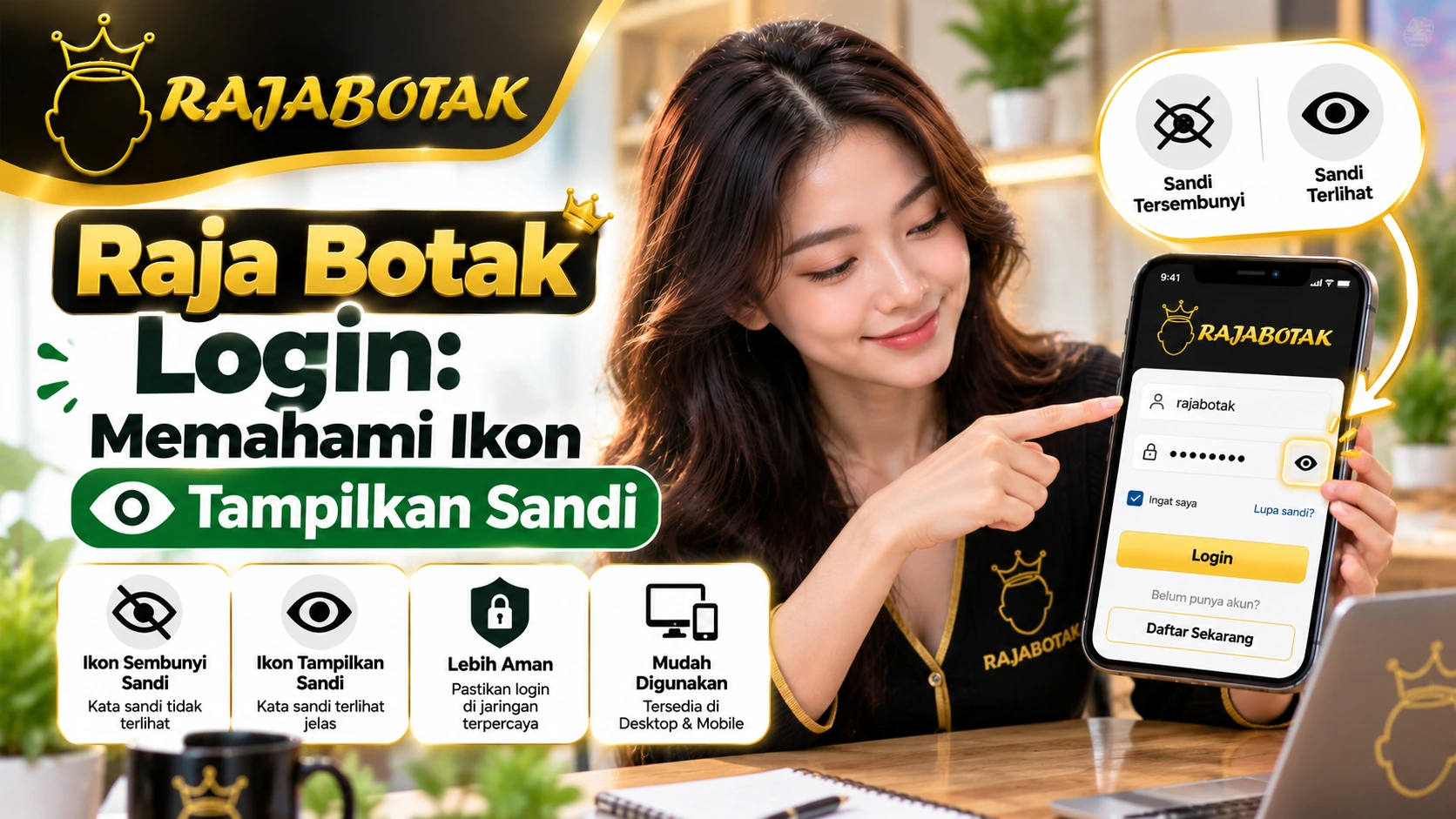
Pada banyak desain formulir, sandi digambarkan sebagai titik atau simbol tertutup. Tombol berbentuk mata atau teks “tampilkan” dapat mengubah titik tersebut menjadi huruf yang terlihat. Sebagian desain memakai ikon mata bergaris untuk menunjukkan keadaan tersembunyi, tetapi tidak semua antarmuka konsisten. Karena itu, jangan menentukan fungsi dari simbol saja: perhatikan label, petunjuk, dan perubahan yang tampak pada kolom. Jika tidak ada kontrol demikian, formulir tetap dapat digunakan dengan input tersamarkan.
Untuk mengenali tujuan halaman akun, mulailah dari halaman pilar Raja Botak Login. Artikel ini membahas keputusan visibilitas saat mengisi formulir, bukan cara membuat atau mengambil alih akun. Jangan menyamakan tombol visibilitas dengan fitur pemulihan sandi, pengelola sandi browser, ataupun verifikasi dua langkah.
Tiga keadaan layar: tersembunyi, terlihat, dan belum terverifikasi
| Keadaan | Bukti di layar | Hal yang belum terbukti | Keputusan |
|---|---|---|---|
| Tersembunyi | Karakter tampak seperti titik | Ketepatan sandi | Biarkan jika lingkungan tidak privat |
| Terlihat | Karakter dapat dibaca pengguna | Keberhasilan login | Periksa sebentar, lalu sembunyikan kembali |
| Belum terverifikasi | Tombol masuk belum ditekan atau hasil belum muncul | Status sesi dan akun | Baca petunjuk sebelum menyimpulkan |
Perbedaan tersebut penting ketika ada gejala salah ketik. Pengguna mungkin melihat ejaan sesuai maksud, tetapi halaman masih membutuhkan pemeriksaan lain. Hasil yang benar untuk dicatat adalah “kolom berisi karakter sesuai yang saya masukkan”, bukan “server sudah menerima sandi saya”. Dua pernyataan ini mempunyai bukti yang berbeda.
Contoh kasus 1: tombol mata dipakai dalam video call
Bayangkan Anda sedang berbagi layar pada rapat daring. Kolom sandi terlihat sebagai titik, lalu Anda hendak menyalakan ikon mata untuk mengecek ejaan. Tindakan itu berisiko karena karakter bisa ikut terlihat oleh peserta atau terekam. Solusi praktisnya bukan memperkecil jendela atau memindahkan kamera: hentikan berbagi layar dan pastikan tidak ada rekaman sebelum mengetik rahasia apa pun. Jika hal itu tidak dapat dilakukan, tunda proses masuk.
Catatan yang boleh dibuat: “Pengisian ditunda karena layar sedang dibagikan.” Tidak perlu mencatat nama akun, sebagian password, atau gambar tampilan. Dengan catatan seperti itu, keputusan dapat dijelaskan tanpa menimbulkan paparan baru.
Contoh kasus 2: huruf kapital otomatis pada ponsel
Seorang pembaca mengetik melalui papan ketik virtual. Ia menduga huruf awal salah kapital atau ada karakter khusus yang tidak sengaja berubah. Pada ponsel pribadi di ruang privat, langkah pertama adalah membaca pengaturan keyboard yang terlihat. Jika kontrol untuk melihat karakter tersedia, pengguna boleh memeriksa ejaan sebentar tanpa menyalin teks ke aplikasi lain. Lalu, tutup kembali tampilan karakter.
Jika setelah itu halaman menampilkan pesan pembatasan percobaan, jangan mengulangi login berkali-kali. Lihat penjelasan batas percobaan dan waktu tunggu. Pembatasan sesi tidak dapat diselesaikan hanya dengan membuka karakter di kolom sandi.
Checklist 7 langkah sebelum memakai ikon tampilkan sandi
- Periksa alamat. Pastikan host dan halaman yang terbuka sesuai rujukan yang Anda kenali.
- Periksa lingkungan. Tidak ada penonton di belakang layar, proyeksi, ataupun sesi berbagi yang aktif.
- Periksa fokus kolom. Pastikan Anda mengisi bidang yang benar, bukan kotak pencarian atau pesan.
- Periksa keyboard. Perhatikan huruf kapital, bahasa papan ketik, dan kemungkinan koreksi input.
- Gunakan kontrol seperlunya. Jika ikon tampilkan sandi ada, buka hanya untuk mengecek karakter yang perlu.
- Sembunyikan kembali. Jangan membiarkan karakter tampil ketika perangkat berpindah tangan atau layar berubah konteks.
- Nilai respons halaman secara terpisah. Hasil login ditentukan dari konfirmasi yang benar-benar muncul, bukan dari tampilan kolom.
Gunakan daftar ini sebagai urutan pemeriksaan, bukan kewajiban untuk memperlihatkan sandi. Jika poin kedua tidak terpenuhi, hentikan sebelum melanjutkan ke poin kelima. Jika tautan atau identitas halaman tidak dikenal, jangan menguji password asli untuk memastikan kebenarannya.
Perbedaan antara tombol mata dan autofill
Autofill dapat mengisi nilai dari penyimpanan browser. Ikon visibilitas hanya mengubah tampilan karakter, jika fungsi tersebut tersedia. Keduanya bekerja pada lapisan interaksi berbeda. Saat browser otomatis memilih akun, periksa identitas halaman dan konteks akun sebelum menggunakan nilai tersimpan. Penjelasan tentang pemilihan data yang terisi tersedia di artikel autofill browser Raja Botak.
Jangan memakai fitur tampilkan sandi untuk menyalin password ke chat, tiket bantuan, atau screenshot. Pihak yang benar-benar memberi bantuan antarmuka tidak memerlukan sandi asli untuk memahami apakah tombol mata berfungsi. Deskripsikan perubahan visual tanpa membuka kredensial.
Simulasi diagnosis satu menit
Gunakan kata tiruan Ab3? di catatan latihan yang terpisah dari halaman akun sungguhan. Kata tiruan ini bukan sandi nyata dan tidak boleh dijadikan password akun. Bayangkan kolom menampilkannya sebagai empat titik. Ketika visibilitas dibuka, empat karakter tampak. Apa yang dapat Anda simpulkan? Anda mengetahui karakter yang ditampilkan di layar, tetapi belum mengetahui apakah suatu akun menerima nilainya. Jika pengujian dilakukan saat layar dibagikan, kesimpulan yang benar adalah pengujian tidak layak dilakukan pada kondisi itu.
Selanjutnya buat dua kolom kecil: observasi (karakter sempat tampil) dan batas bukti (tidak ada autentikasi yang dinilai). Latihan ini mengajarkan batas fungsi ikon tanpa memerlukan data akun atau pengujian login berulang.
Aturan berhenti untuk tiga kondisi
- Tempat tidak privat: jangan tampilkan karakter. Tunda hingga layar aman.
- Pesan autentikasi muncul: baca pesan dan alur bantuan yang sesuai. Jangan menilai hasil dari ikon.
- Tautan/login tidak dikenali: hindari memasukkan rahasia; kembali ke halaman pilar yang sudah dikenal.
Ketiga keputusan tersebut dapat diterapkan bahkan ketika desain tombol berbeda. Fokusnya bukan bentuk simbol, melainkan menjaga privasi dan memahami respons layar.
Pertanyaan singkat
Apakah ikon mata membuat sandi lebih aman?
Tidak. Ia hanya menampilkan atau menyembunyikan karakter. Dalam ruang publik, menampilkan karakter justru meningkatkan risiko orang lain melihatnya.
Apakah tombol yang tidak muncul berarti situs sedang error?
Belum tentu. Sebagian antarmuka tidak menyediakan fitur ini. Tentukan keadaan dari petunjuk yang benar-benar tersedia, bukan dari bentuk yang Anda harapkan.
Bolehkah bantuan teknis meminta saya memotret kolom sandi?
Jangan membagikan password asli atau gambar yang memperlihatkannya. Jelaskan keadaan ikon, jenis perangkat secara umum, dan pesan nonrahasia yang muncul.
Kesimpulan
Fungsi ikon tampilkan sandi pada Raja Botak Login perlu dibatasi pada pemeriksaan karakter di layar yang privat. Hasil autentikasi, kebenaran domain, dan status sesi merupakan pemeriksaan terpisah. Checklist tujuh langkah dan tiga aturan berhenti di atas memberi keputusan yang dapat dijalankan tanpa membagikan kredensial atau mengulang proses masuk secara tidak perlu.